컴퓨터가 갑자기 블루스크린이 뜨거나, 프로그램이 이유 없이 꺼지거나, 윈도우 설치가 중간에 멈춘다면? 램(메모리) 불량을 의심해봐야 한다.
램 테스트의 정석은 Memtest86. 윈도우 없이도 바로 부팅해서 램을 테스트할 수 있는 무료 프로그램이다.
이 글에서는 Memtest86 무료 버전을 다운받아서 USB에 설치하고, 실제로 램을 검사하는 방법까지 전부 정리했다.
💡 이 글의 핵심
– Memtest86 무료 버전 다운로드 방법
– USB에 설치하는 방법
– 램 테스트 실행 및 결과 확인
– 에러 발생 시 대처법

1. Memtest86이 뭐고 왜 필요한가?
Memtest86은 램(메모리)의 불량 여부를 검사하는 프로그램이다. 윈도우가 없어도 USB로 부팅해서 바로 검사할 수 있다.
✅ 이럴 때 Memtest86을 돌려봐야 한다
✓ 윈도우 설치 중 계속 재부팅되거나 블루스크린
✓ 프로그램 실행 중 갑자기 꺼짐
✓ 파일 복사 중 오류 발생
✓ 중고 컴퓨터 구매 후 램 상태 확인
✓ 오버클럭 후 안정성 테스트
2. Memtest86 무료 버전 다운로드
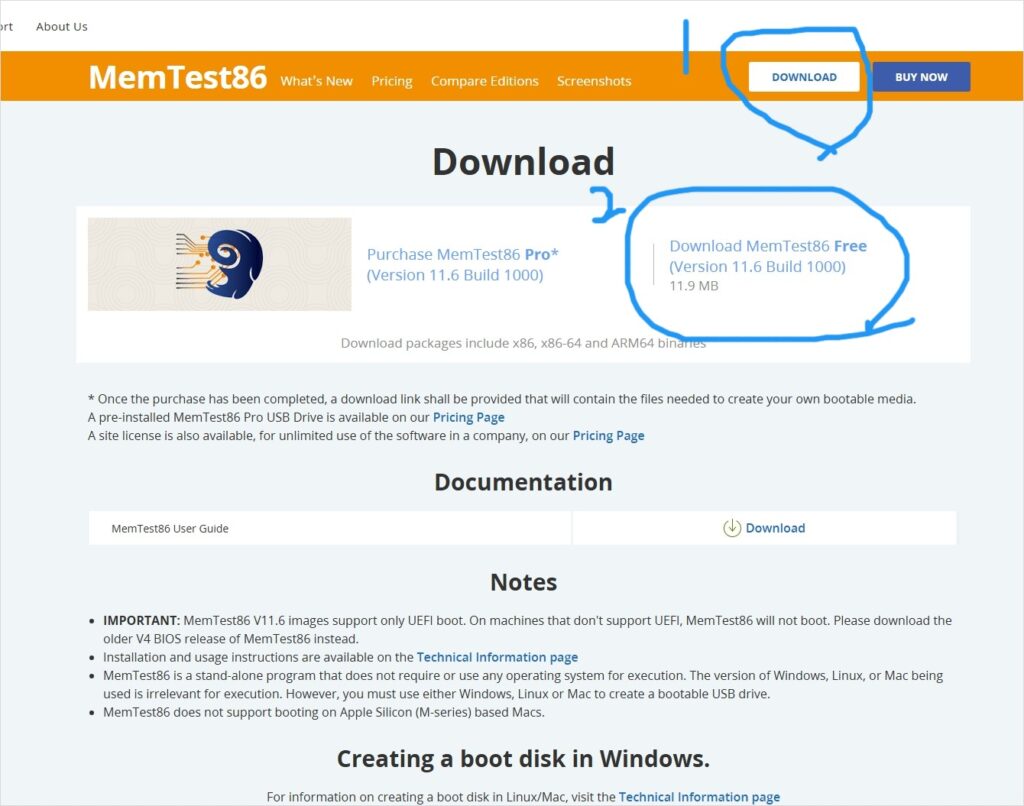
Memtest86 공식 사이트에서 무료 버전을 다운받을 수 있다.
📌 다운로드 방법
1. 브라우저에서 memtest86.com 접속
2. 상단 메뉴에서 Download 클릭
3. Download – Free Edition 버튼 클릭
4. Windows 버전(imageUSB.zip) 다운로드
5. 다운받은 압축 파일 압축 해제
무료 버전(Free Edition)으로도 충분하다. 유료 버전(Pro)은 추가 기능이 있지만 일반 사용자에겐 필요 없다.
⚠️ 주의사항
– USB 메모리가 필요하다 (최소 1GB 이상)
– USB 안에 있는 모든 데이터는 삭제된다
– 중요한 파일이 있다면 미리 백업할 것
3. USB에 Memtest86 설치하기
다운받은 파일을 압축 해제하면 imageUSB.exe라는 프로그램이 있다. 이걸로 USB에 Memtest86을 설치한다.
📌 USB 설치 방법
1. USB 메모리를 컴퓨터에 꽂는다
2. imageUSB.exe 실행 (관리자 권한으로 실행 추천)
3. 상단에서 USB 드라이브 선택 (체크박스 클릭)
4. 하단 옵션에서 Write image to USB drive 선택
5. 이미지 파일 자동으로 선택됨 (memtest86-usb.img)
6. Write 버튼 클릭
7. 경고창 뜨면 Yes 클릭
8. 작업 완료될 때까지 대기 (1~2분 소요)

작업이 끝나면 “Complete” 메시지가 뜬다. 이제 USB에 Memtest86이 설치됐다.
4. Memtest86 실행하기 (USB 부팅)
이제 램을 테스트할 컴퓨터에 USB를 꽂고 부팅해야 한다.
✅ USB 부팅 방법
방법 1: 부팅 메뉴 사용 (추천)
1. 컴퓨터 전원을 켠다
2. 바로 F7, F8, F9, F11, F12 중 하나를 연타
(제조사마다 다름 – 화면에 “Boot Menu” 힌트 표시됨)
3. USB 항목 선택 (보통 “UEFI: USB…” 형태로 표시)
4. Enter 키
방법 2: BIOS 설정
1. 컴퓨터 전원을 켠다
2. Del, F2 키 연타해서 BIOS 진입
3. Boot 메뉴에서 USB를 1순위로 설정
4. Save & Exit
⚠️ 제조사별 부팅 메뉴 키
– 삼성: F2 또는 F10
– LG: F10
– HP: F9 또는 Esc
– Dell: F12
– ASUS: F8 또는 Esc
– MSI: F11
– 기가바이트: F12
5. Memtest86 테스트 실행
USB 부팅에 성공하면 파란색 Memtest86 화면이 뜬다.
📌 테스트 실행 방법
1. 화면 왼쪽 메뉴에서 Config (톱니바퀴 아이콘) 클릭
2. 또는 키보드에서 S 키 또는 Start Test 선택
3. 자동으로 테스트 시작
4. 화면에 진행률(%) 표시됨
5. 그냥 놔두고 기다리기 (최소 30분~1시간)

테스트가 시작되면 화면에 여러 정보가 표시된다.
✅ 화면 정보 해석
– Pass: 현재 몇 번째 검사 중인지 (Pass 1, Pass 2…)
– Test: 현재 진행 중인 테스트 번호
– Errors: 가장 중요! 에러 개수
– Pass %: 현재 Pass의 진행률
6. 결과 확인 및 해석
테스트는 Pass 1이 끝날 때까지만 봐도 충분하다. 보통 30분~1시간 정도 걸린다.
📌 결과 해석
Errors: 0 (에러 없음)
✓ 램은 정상이다
✓ 컴퓨터 문제는 다른 부품(SSD, 메인보드 등)일 가능성 높음
Errors: 1 이상 (빨간색으로 표시)
✓ 램 불량 확정
✓ 더 이상 테스트 안 해도 됨
✓ 램 교체 필요
⚠️ 에러가 발견되면?
– 램이 여러 개라면 하나씩 빼가며 테스트
– 불량 램을 찾아서 교체
– AS 기간 내라면 무상 교체 요청
– 중고로 산 거라면… 새 램 구매 추천
7. 테스트 종료 방법
테스트를 중단하고 싶을 때는 Esc 키를 누르면 된다.
📌 종료 및 재부팅
1. Esc 키 눌러서 테스트 중단
2. Exit 메뉴 선택
3. Reboot 또는 Shutdown 선택
4. USB 메모리 빼기
5. 정상적으로 윈도우 부팅
8. 자주 묻는 질문 (FAQ)
Q. 얼마나 오래 돌려야 하나요?
A. Pass 1만 통과해도 대략적인 판단 가능. 확실하게 하려면 Pass 4까지 (약 4~8시간).
Q. 테스트 중에 컴퓨터를 써도 되나요?
A. 안 된다. Memtest86은 윈도우 없이 독립적으로 실행되기 때문에 테스트 중엔 아무것도 못 한다.
Q. 에러가 1~2개만 나왔는데 괜찮나요?
A. 1개라도 나오면 램 불량이다. “조금만 불량”은 없다. 교체해야 한다.
Q. 테스트 통과했는데도 컴퓨터가 불안정해요.
A. 램은 정상이니 SSD, 메인보드, 전원부 등 다른 부품을 의심해봐야 한다.
✅ 정리
✓ Memtest86은 램 불량 진단의 정석
✓ 무료 버전으로 충분함
✓ USB 부팅으로 윈도우 없이 실행 가능
✓ Errors: 0이면 정상, 1 이상이면 불량
✓ Pass 1만 통과해도 대략적인 판단 가능

컴퓨터가 이상하면 램부터 의심해봐야 한다. Memtest86으로 30분만 투자하면 램 불량 여부를 확실하게 알 수 있다. 테스트 통과하면 램은 정상이니 다른 부품을 찾아보면 되고, 에러 나면 램만 바꾸면 끝이다.
간단하니까 컴퓨터 이상할 때 한 번씩 돌려보자. 👍